Insider podcast: co to je, o čem je a kde ho poslouchat
24. 11. 2026
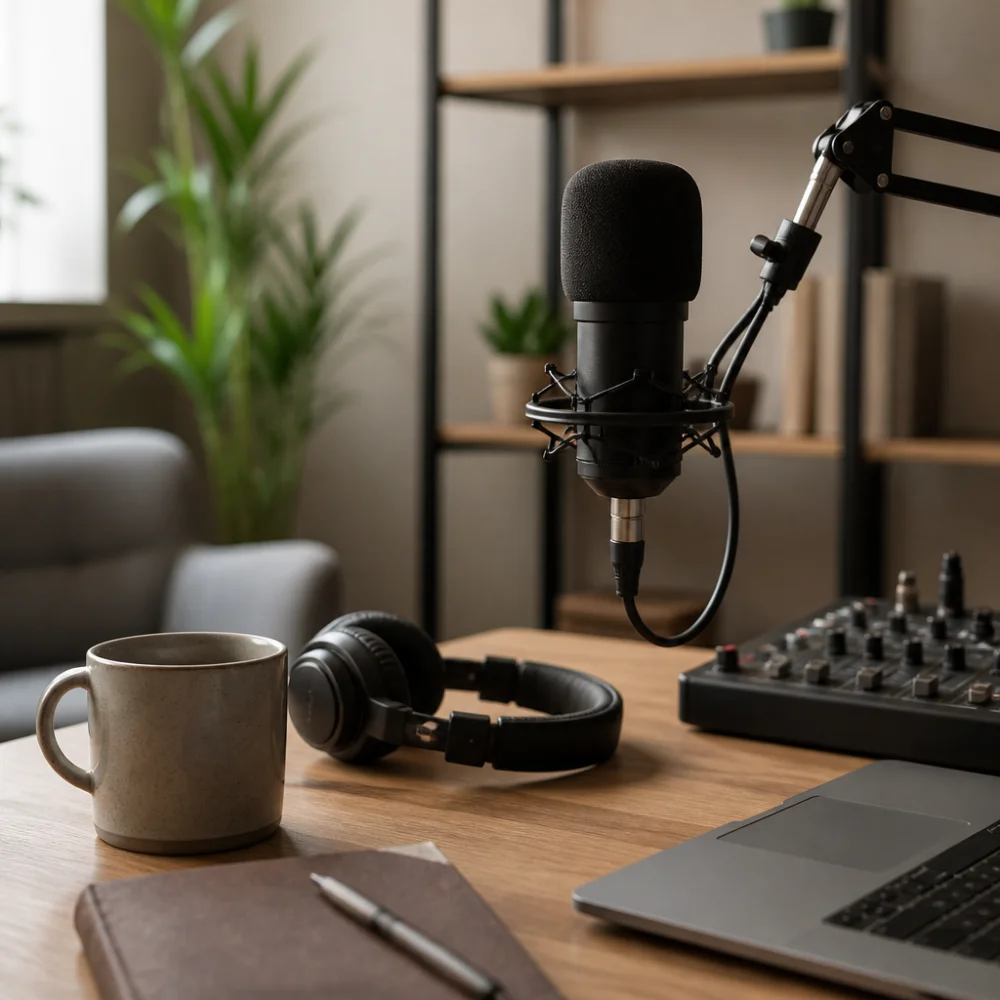
Adobe Podcast je webová sada nástrojů od Adobe pro nahrávání a úpravu mluveného slova. Nejznámější je Enhance Speech, který z nahrávky odstraní šum a ozvěnu, takže hlas zní čistěji. K tomu patří Studio pro nahrávání rozhovorů a úpravu podle přepisu a Mic Check, který zkontroluje, jak máte nastavený mikrofon. Základní použití je zdarma, rozšířené limity nabízí placený plán.
Pod názvem Adobe Podcast se skrývá webová aplikace, kterou spustíte v prohlížeči, bez instalace. Nejde o platformu pro poslech podcastů ani o hostingovou službu. Je to pracovní nástroj pro lidi, kteří mluvené slovo tvoří: podcastery, autory výukových videí, lektory, novináře, firemní tým nahrávající školení nebo kohokoli, komu se po nahrávání hovoru či rozhovoru ozývá vzdálený hlas z prázdné místnosti.
Tento článek se věnuje právě tomuto webovému nástroji. Stejné jméno může v hledání zavést i k jiným produktům Adobe, například k aplikaci Audition nebo Premiere Rush, ale ty jsou samostatnými programy pro střih zvuku a videa a zde je zmiňujeme jen okrajově.
Po přihlášení uvidíte nahoře tři nástroje:
Pro používání stačí bezplatný účet Adobe. Přihlásit se lze přes Google, Facebook, Apple nebo e-mail.
Enhance Speech je to, kvůli čemu většina lidí Adobe Podcast hledá. Nahrajete zvukový soubor a nástroj ho zpracuje. Podle oficiálního FAQ Adobe filtruje šum a artefakty, upravuje výšku tónu a hlasitost a normalizuje zvuk, takže výsledek působí vyrovnaněji. Podle uživatelských recenzí dokáže i nahrávku z telefonu nebo z hlučnější místnosti přiblížit zvuku, který vypadá jako pořízený v lepších podmínkách. Adobe aktuálně propaguje model Enhance Speech v2.
Před nahráváním si vždy poslechněte vzorek, protože čistý zvuk ušetří hodiny úprav a posluchač ocení srozumitelný hlas víc než efekty.
zkušený podcaster
Adobe samo uvádí, že výsledek závisí na slyšitelnosti mluvčího a množství hluku na pozadí. Čím čistší a zřetelnější vstup, tím lepší výstup. U velmi náročných nahrávek může zpracování zanechat artefakty, tedy mírně nepřirozeně znějící místa, a nahradit správné umístění mikrofonu ani lidskou kontrolu kvality nedokáže.
Oficiální postup na webu Adobe Podcast má několik kroků:
Úprava podle přepisu je pro začátečníky pohodlná. Nemusíte hledat místo ve zvukové vlně, stačí označit slovo či větu v textu. Studio zároveň slouží k nahrávání vzdálených rozhovorů, kde každý účastník sedí jinde.
Pozor na dostupnost: zdroje se liší v tom, zda je Studio přístupné všem po přihlášení, nebo jen na pozvánku, a zda se jeho funkce nepřesouvají do jiných částí nabídky Adobe. Nejjistější je zkusit se přihlásit a podívat se, co váš účet nabízí.
Základ je zdarma, placená verze zvyšuje limity a přidává pár funkcí. Níže uvedené údaje pocházejí z nezávislých recenzí, ne z oficiálního ceníku Adobe, a mohou se měnit. Ceny v korunách ani eurech pro české uživatele nemáme ověřené, recenze uvádějí dolary.
| Funkce | Zdarma | Premium |
|---|---|---|
| Formát vstupu | Pouze audio | Audio i video |
| Počet souborů najednou | Jeden | Hromadné nahrávání |
| Velikost souboru | Do 30 minut a 500 MB | Do 2 hodin a 1 GB |
| Zpracování za den | 1 hodina | 4 hodiny |
| Síla vylepšení | Bez regulace | Posuvník |
| Studio (nahrávání) | Projekty do 30 minut, 2 stažení denně | Rozšířené limity |
Premium je podle recenzí součástí plánu Adobe Firefly Pro; cena se v recenzích liší, proto ji před nákupem ověřte u Adobe. Jedna z recenzí však uvádí Premium za 9,99 USD, ostatní za 19,99 USD, takže berte částky jako orientační a před nákupem je ověřte u Adobe.
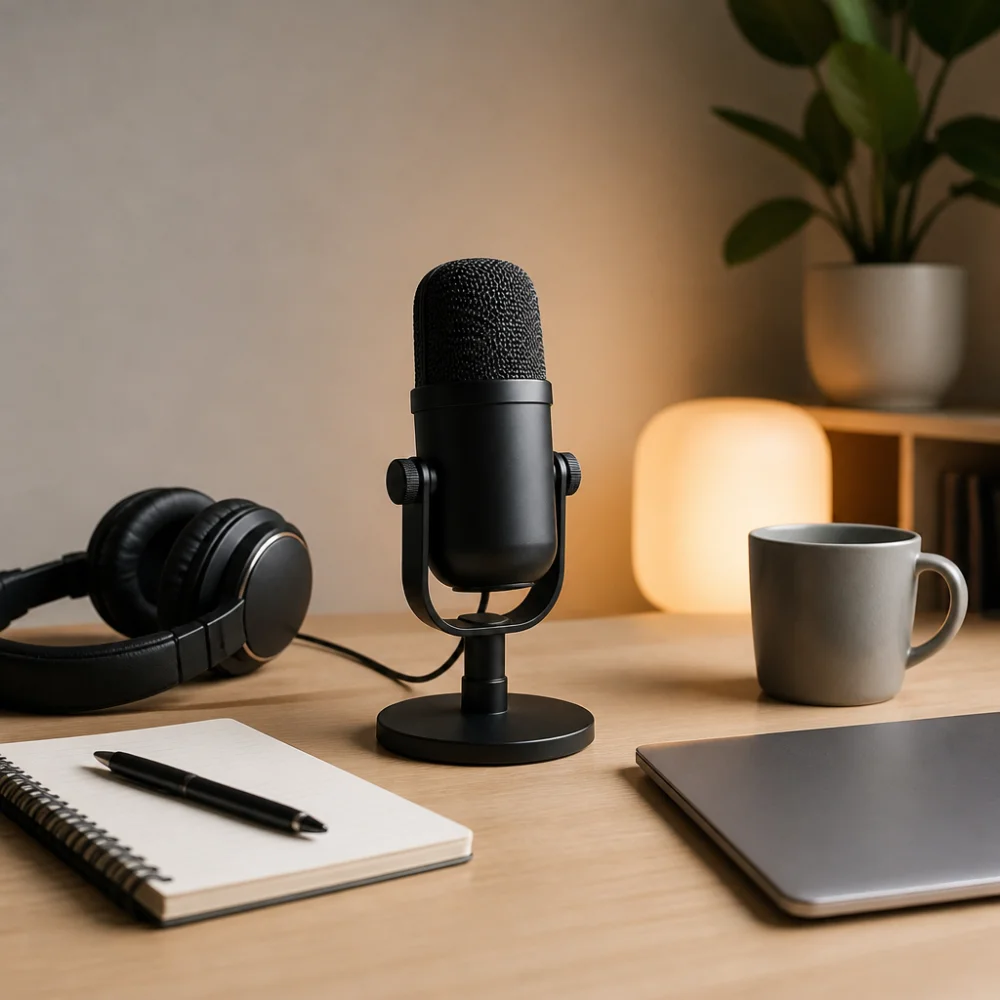
Adobe Podcast je rychlý a jednoduchý, ale ne vždy je nejlepší volbou. Jako alternativy se v recenzích uvádějí tyto nástroje:
Hodí se sáhnout po jiném řešení, když potřebujete zpracovat velké množství souborů najednou, pracujete s videem a nechcete platit, potřebujete jemně nastavit míru úprav, nebo když chcete celý proces (nahrávání, střih, publikaci) mít v jednom prostředí. Pro plnohodnotný střih vícestopého zvuku zůstávají lepší volbou klasické editory, například zmíněné Audition.
Enhance Speech umí zázraky, ale nejlepší nahrávka vzniká správným nahráním. Několik praktických zásad vychází přímo z toho, co Mic Check kontroluje:
Shrnuto: Adobe Podcast je praktický webový nástroj pro každého, kdo chce rychle zlepšit mluvené slovo bez instalace programu a bez zkušeností s úpravou zvuku. Zdarma stačí pro kratší nahrávky, náročnější práce a delší soubory vyžadují placenou verzi nebo jiný nástroj.
Publikováno: 24. 11. 2026
Kategorie: Rozhlas a podcasty